


Первая шутерная игра Valorant очень популярна онлайн. С увеличением количества обновлений и улучшенной графикой игра занимает довольно много места на диске. Из-за нехватки места на конкретном диске, на который установлена игра, игроки часто задаются вопросом, как переместить игру на другой диск.
Геймеры могут испытывать лучшую производительность, перемещая игры на SSD. Некоторые диски, особенно SSD (твердотельные накопители), могут обеспечить более быстрые времена загрузки и более плавный игровой процесс по сравнению с традиционными HDD (жесткими дисками). Кроме того, перемещение Valorant на другой диск может быть частью стратегии резервного копирования на случай непредсказуемой потери данных на исходном диске.
Вот как вы можете переместить игру на другой диск.
Содержание
Как изменить путь установки Valorant
Во время установки игры она автоматически выберет путь установки (по умолчанию Valorant устанавливается на диск C). В большинстве случаев лаунчер сможет выбрать диск, который вы чаще всего используете, но иногда вам может понадобиться изменить путь установки для Valorant.
-
Перейдите на сайт Valorant.
-
Нажмите кнопку «Скачать».
-
Запустите «Install Valorant.exe» и выберите «Дополнительные параметры».
-
Найдите каталог, в который вы хотите установить Valorant, и продолжите процесс установки.
Как переместить папку установки Valorant на другой диск
Это не означает, что игра должна оставаться в одной папке навсегда после установки. Если вы хотите переместить ее на другой диск, вы можете сделать это, следуя следующим шагам.
-
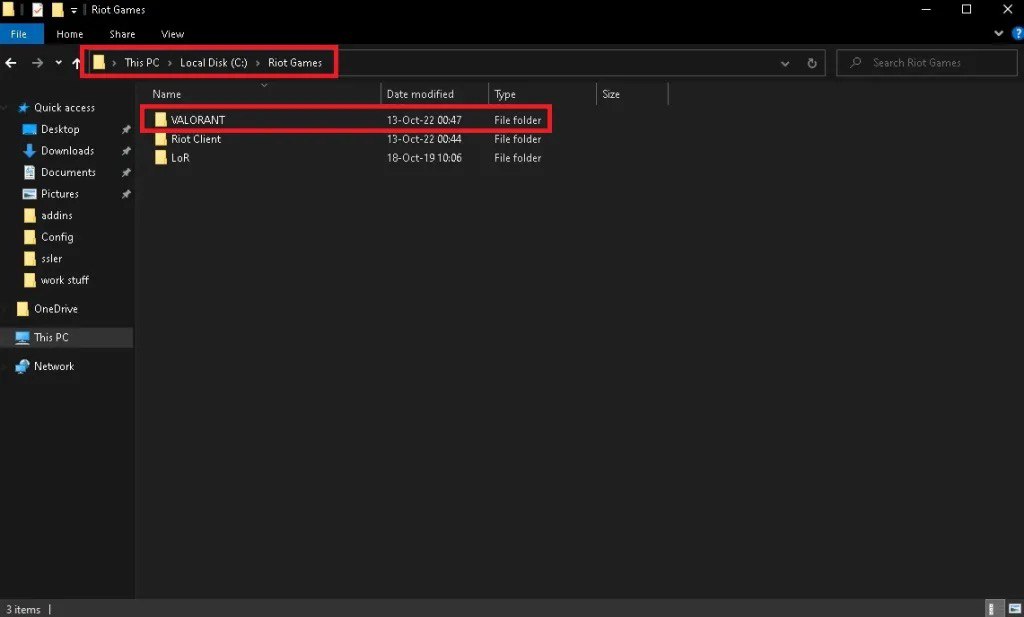
Щелкните правой кнопкой мыши по значку Valorant на рабочем столе и выберите «Открыть расположение файла».
-
Нажмите на «Riot Games» на панели адреса.
-
Это перенаправит вас в новую папку, где вы увидите папки «Riot Client» и «Valorant».
-
Щелкните правой кнопкой мыши по папке «Valorant» и выберите «Вырезать».
-
Перейдите на предпочитаемый вами диск для установки и создайте папку под названием «Riot Games».
-
Откройте эту папку и щелкните правой кнопкой мыши, чтобы вставить папку «Valorant», которую вы ранее вырезали.
-
Запустите Valorant через Riot Client и выберите «Играть».
-
Появится ошибка, и кнопка «Играть» превратится в «Установить».
-
Выберите «Установить», а затем нажмите на значок папки рядом с путем установки.
-
Введите путь к файлу, использованный в шагах 5 и 6.
-
После ручного ввода нового расположения файла лаунчер сможет обнаружить ваши игровые файлы, и кнопка «Установить» снова станет кнопкой «Играть».




Комментарии
0Пока нет комментариев. Будьте первым, кто оставит комментарий!