

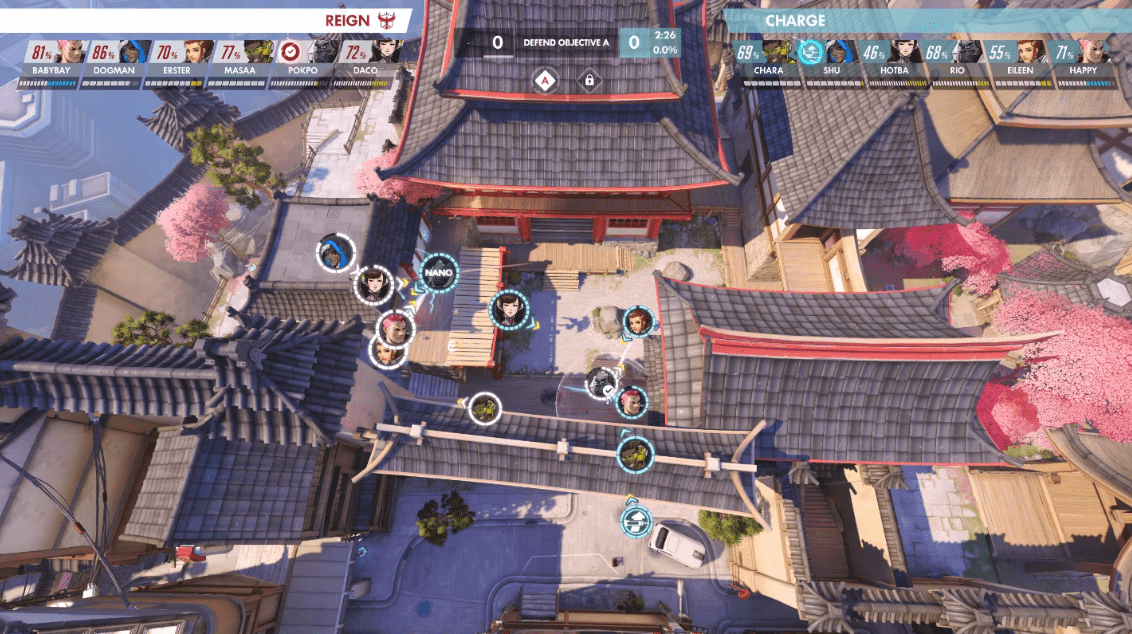
С помощью просмотрщика повторов Overwatch League у вас есть возможность выбрать любую перспективу при просмотре! Этот профессиональный инструмент позволяет наблюдать за событиями именно так, как вы хотите: у вас есть возможность первого лица, третьего лица и даже вида сверху. Кроме того, вы можете замедлить повтор, чтобы подробно проанализировать стратегии профессионалов, или осмотреть поле боя сверху, чтобы получить более широкую картину.nnИнструкции по установкеnЧтобы скачать проигрыватель повторов Overwatch League, выполните следующие шаги:
-
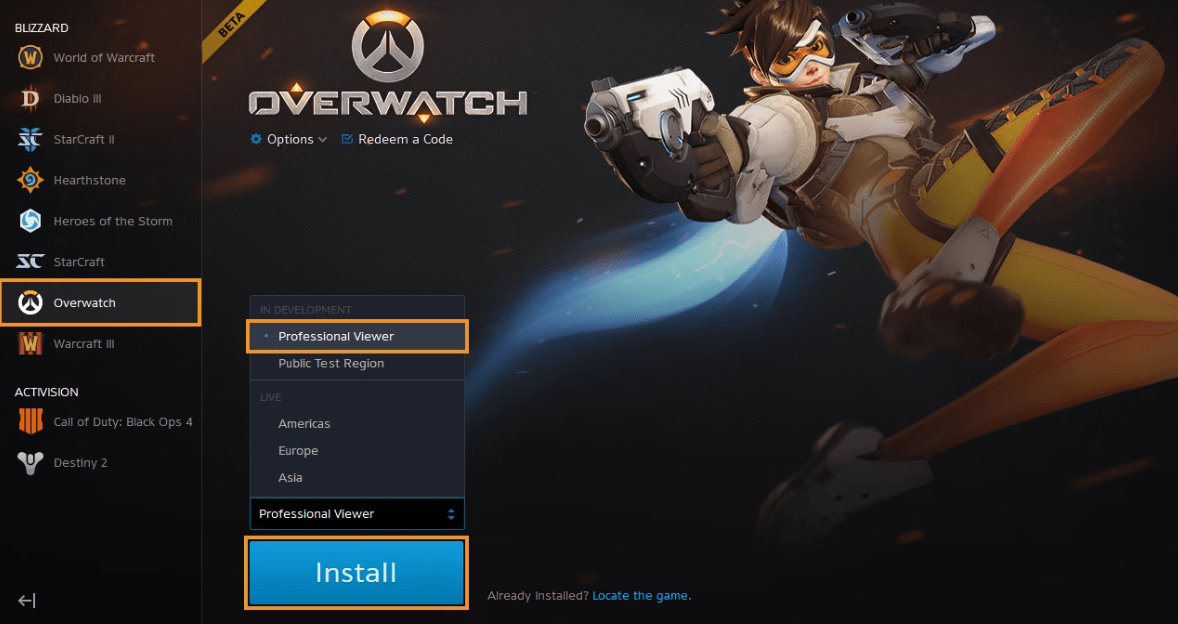
Откройте приложение Battle.net.
-
Нажмите на иконку Overwatch.
-
В выпадающем меню Регион/Аккаунт выберите Overwatch Professional Player.
-
Нажмите кнопку «Установить».
-
После установки нажмите «Играть».
Примечание: Для запуска проигрывателя повторов Overwatch League вам потребуется игра Overwatch.
Содержание
Не пропустите ни одного матча
Вы пропустили матч? Не волнуйтесь, мы вам поможем. Представляем проигрыватель повторов Overwatch League, где вы можете просмотреть все прошедшие игры текущего этапа.
Управление
При просмотре игр в проигрывателе вы можете управлять процессом с помощью горячих клавиш.
-
N: показать/скрыть управление
-
W, A, S, D: перемещение камеры по горизонтали
-
Q и E: перемещение камеры вверх/вниз
-
Колесо мыши вверх: увеличить скорость повтора
-
Колесо мыши вниз: уменьшить скорость повтора
-
CTRL + P: воспроизведение/пауза
-
Пробел: переключение между видом от первого и третьего лица
-
Левая/Правая кнопка мыши: переключение с вида от первого или третьего лица в режим свободной камеры
-
F1–F12: просмотр игрока (клавиши соответствуют списку игроков в настройках медиа)
-
0: наблюдение за объектом
-
CTRL + I: показать карту
-
(CTRL + 1) до (CTRL + 9): сохранить позицию камеры
-
1–9: восстановить позицию камеры
Полный список горячих клавиш можно найти, нажав Esc и выбрав Настройки > Управление > Наблюдение. Горячие клавиши полностью настраиваемы.
Смотрите как профессионал
Вот несколько советов, чтобы вывести ваше просмотривание на новый уровень.
-
Если вы хотите понять, как играет определённый игрок за вашего любимого героя, смотрите его, но не забывайте наблюдать за противоположной командой, чтобы почувствовать разницу в стилях игры.
-
Использование карты (Ctrl+I) во время просмотра поможет вам следить за командными боями. Иконки героев отображают их статус — это позволяет понять, что происходит с игроком.
-
Для лучшего обзора с помощью карты разместите камеру в небе и направьте её прямо вниз. Так вы сможете одновременно видеть карту и происходящее на поле боя.
nn
-
Сохраняя позицию камеры в определённых местах, вы можете наблюдать за боями с разных ракурсов и быть в курсе изменения позиций команд. Не забывайте сохранять позицию камеры после каждого матча!
-
При подготовке лучших моментов для ваших видео не злоупотребляйте функцией замедления. Для достижения наилучшего эффекта используйте её только для выделения ключевых моментов боя.
Комментарии
0Пока нет комментариев. Будьте первым, кто оставит комментарий!